1PDKS Her Yerde,
Cebinizde

QR ile giriş-çıkış, vardiya takviminiz, izin talebi, görevlerinizi mobilden anında yönetin. Uygulama yüklemeniz gerekmez — tarayıcıdan açın, ana ekrana ekleyin, hazır.

PWA — Uygulama yüklemeye gerek yok
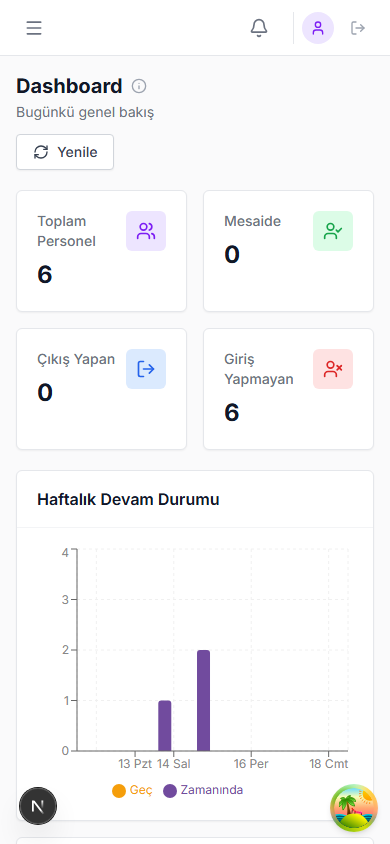
1PDKS Mobil Uygulama

Neden Mağazadan İndirmiyorsunuz?

1PDKS, modern web teknolojileriyle geliştirilmiş bir PWA (Progressive Web App) uygulamasıdır. Native uygulamalara göre çeşitli avantajlar sunar.

Anında Kurulum

Mağaza onayı yok, 100 MB indirmek yok. Link aç, ana ekrana ekle, saniyeler içinde hazır.

Otomatik Güncelleme

Yeni sürüm çıkınca tüm personelin tek tek güncellemesine gerek yok. Biz yayına alırız, uygulama güncel olur.

Tüm Platformlar

iOS, Android, Huawei, Windows — hepsinde aynı şekilde çalışır. Tek bir uygulama, herkes için aynı deneyim.

Düşük Cihaz Alanı

Native 30-100 MB, PWA 2-5 MB. Eski veya düşük bellekli telefonlarda bile sorunsuz çalışır.

Offline Destek

Bağlantı kesilse bile temel özellikler çalışır. Sinyalli yere geldiğinizde otomatik senkronize olur.

Web Push Bildirim

İzin onayı, vardiya ataması, acil durum — tüm önemli olaylar için native uygulamalar kadar hızlı bildirim.

Hangi Cihazınız Var?

Cihazınıza uygun talimatları takip edin — 1 dakikadan az sürer.

iPhone / iPad (iOS 14+)

Safari tarayıcısı ile kurulum

  1. Safari ile 1pdks.com/app adresini açın
  2. Alttaki paylaş simgesine dokunun ( kare içinde yukarı ok)
  3. Aşağı kaydırın ve "Ana Ekrana Ekle" seçeneğine dokunun
  4. Sağ üstte "Ekle" butonuna dokunun
  5. Uygulama ana ekranınıza eklendi — 1PDKS ikonuna dokunarak kullanabilirsiniz

Not: Safari dışında (Chrome, Firefox vb.) ana ekrana ekleme iOS'ta çalışmaz. Push bildirim için iOS 16.4 veya üstü gereklidir.

Android (8.0+)

Chrome veya Edge ile kurulum

  1. Chrome ile 1pdks.com/app adresini açın
  2. Sağ üstte çıkan "1PDKS yükle" bildirimine dokunun (veya menüden "Ana ekrana ekle")
  3. Onay penceresinde "Yükle" butonuna dokunun
  4. Uygulama ana ekranınıza eklendi
  5. İlk açılışta bildirim izni isteyin — vardiya ve acil durum bildirimleri için

İpucu: Samsung Internet, Opera veya Firefox da desteklenir. Edge kullanıcıları "Uygulama olarak kur" seçeneğini görür.

H

Huawei (HarmonyOS / EMUI)

Huawei Browser veya Chrome ile kurulum

  1. Huawei Browser veya Chrome ile 1pdks.com/app adresini açın
  2. Menü (sağ alt üç çizgi) → "Ana Ekrana Ekle" seçin
  3. İsim onayını yapın ve "Ekle"'ye dokunun
  4. Uygulama ana ekranınıza eklendi, doğrudan çalışır

Not: AppGallery'de yakında listelenebilir. Mevcut durumda PWA olarak kullanımı önerilir.

Hemen Başlayın

Hesabınıza giriş yapın ve mobil uygulamayı kullanmaya başlayın.